
《MiSide控制器支持指南》
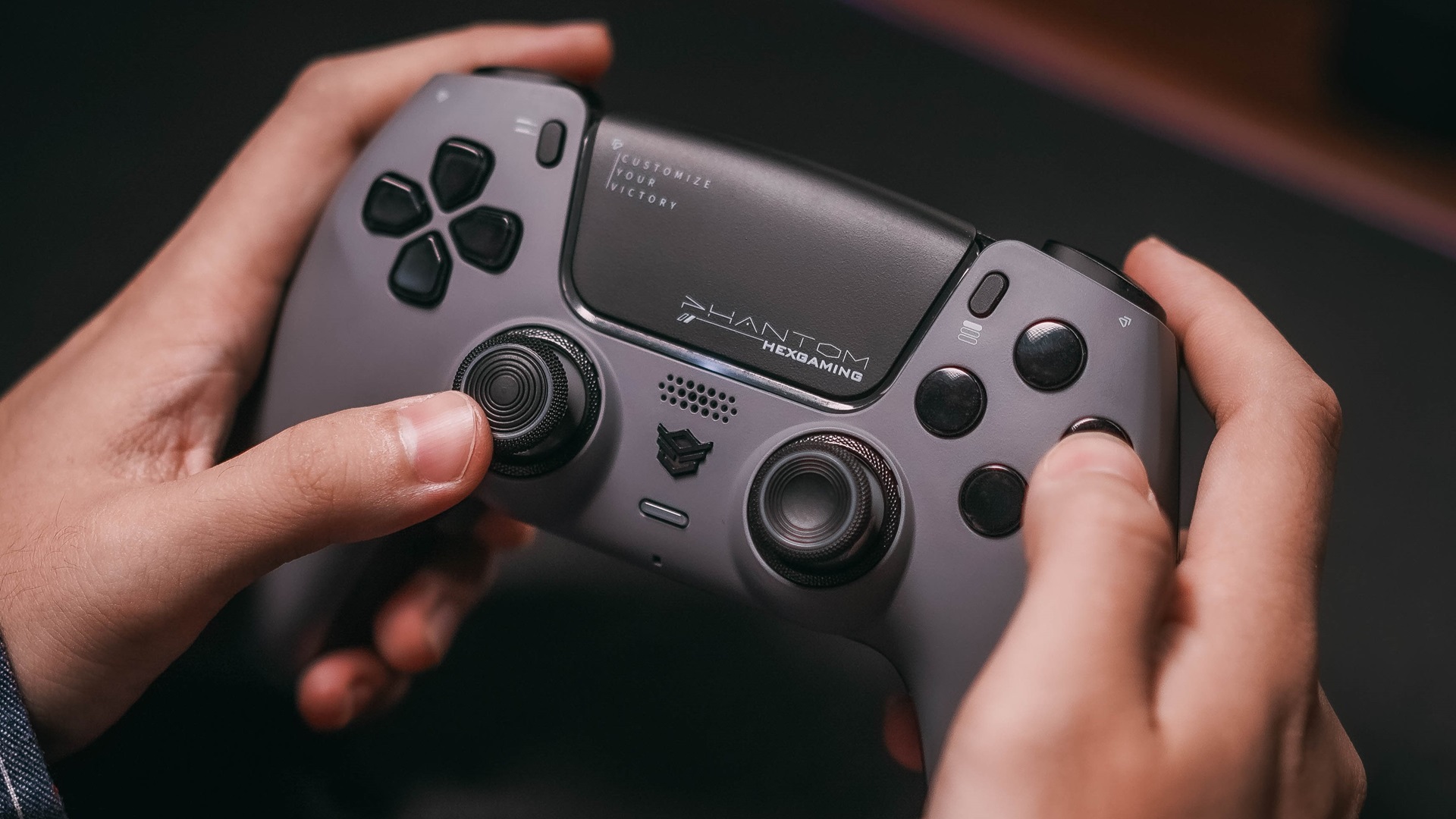
控制器、游戏手柄、Steam 输入、控件
了解 MiSide 的控制器支持状态、社区解决方案和 Steam 输入解决方法。了解如何在等待官方支持的同时使用游戏手柄玩 MiSide。
当前控制器支持状态
截至最新更新,MiSide 游戏中尚未内置原生控制器支持。该游戏主要是为键盘和鼠标输入而设计的,这在视觉小说和点击式冒险游戏中很常见。
为什么不支持控制器?
MiSide 的游戏机制主要集中在:
- 点击式交互
- 基于文本的选择和对话
- 菜单导航
- 拼图元素的精确光标控制
这些机制传统上最适合鼠标和键盘输入,这就是开发人员最初关注这种控制方案的原因。
社区解决方法
尽管缺乏原生支持,MiSide 社区还是找到了几种使用控制器的方法:
蒸汽输入配置
Steam 的内置控制器配置系统允许您将控制器输入映射到键盘和鼠标操作:
1.以大屏幕模式启动Steam 2. 导航至图书馆中的 MiSide 3. 选择"管理游戏"→"控制器配置" 4. 创建自定义配置或使用社区布局 5. 将控制器按钮映射到键盘按键和鼠标移动
第三方软件
一些第三方应用程序可以帮助缩小差距:
- JoyToKey:将控制器输入映射到键盘按键
- Xpadder:类似的功能,具有更多自定义选项
- reWASD:高级控制器重新映射软件
- 控制器伴侣:专注于 Steam 的控制器映射工具
推荐的控制器布局
如果您使用 Steam 输入或第三方软件,以下是推荐的布局:
按钮映射
- 左摇杆:鼠标光标移动
- A 按钮 (Xbox) / Cross (PlayStation):鼠标左键单击
- B 按钮 (Xbox) / 圆圈 (PlayStation):单击鼠标右键/返回
- X 按钮 (Xbox) / 方形 (PlayStation):库存/菜单
- Y 按钮 (Xbox) / 三角形 (PlayStation):跳过对话
- 方向键:导航菜单
- 触发器:滚动或其他操作
- 开始/选项:暂停菜单
灵敏度设置
为了获得最佳体验:
- 将光标速度设置为中高以实现舒适的导航
- 启用光标加速以实现更快的移动
- 调整死区以防止漂移
- 配置按钮按住时间以实现精确交互
控制器播放的局限性
即使有解决方法,使用控制器玩 MiSide 也有一些限制:
- 光标精度:使用模拟摇杆控制时,某些谜题元素可能会更难
- 文本输入:命名或文本输入需要切换到键盘
- 菜单导航:某些菜单针对鼠标点击进行了优化
- 快速操作:快速点击序列可能具有挑战性
官方会支持吗?
开发人员已确认社区对控制器支持的请求。虽然没有官方时间表,但可能影响未来支持的因素包括:
- 社区需求和反馈
- 游戏引擎内的技术可行性
- 发展资源和优先事项
- 发布后更新时间表
给控制器玩家的提示
如果您决定使用控制器玩 MiSide:
- 测试您的配置:在游戏早期花时间测试您的按钮布局
- 经常保存:以防您需要调整设置
- 将键盘放在附近:用于文本输入和备份控件
- 使用社区配置:检查Steam的社区控制器配置
- 要有耐心:光标控制需要使用模拟摇杆进行练习
替代输入法
除了控制器之外,一些玩家还尝试过:
- Steam Deck:与 Steam 输入配置配合良好
- 触摸控制:适用于支持触摸屏的设备
- 辅助功能控制器:Xbox 自适应控制器和类似设备
- 混合方法:控制器用于移动,鼠标用于精确
社区反馈
MiSide 社区一直在大力支持控制器:
"虽然该游戏可以很好地使用键盘和鼠标,但拥有本机控制器支持将使其非常适合沙发游戏。"
— Steam 社区成员
许多玩家在 Steam 社区中心分享了他们的自定义控制器配置,使新玩家能够更轻松地开始使用游戏手柄控制。
结论
虽然 MiSide 目前不支持本机控制器,但 Steam 输入和第三方软件的结合为喜欢游戏手柄控制的玩家提供了可行的替代方案。体验可能不如本机支持那么无缝,但通过正确的配置,它是完全可以玩的。
请密切关注游戏的更新说明和社区公告,以获取有关未来更新中官方控制器支持的任何消息。